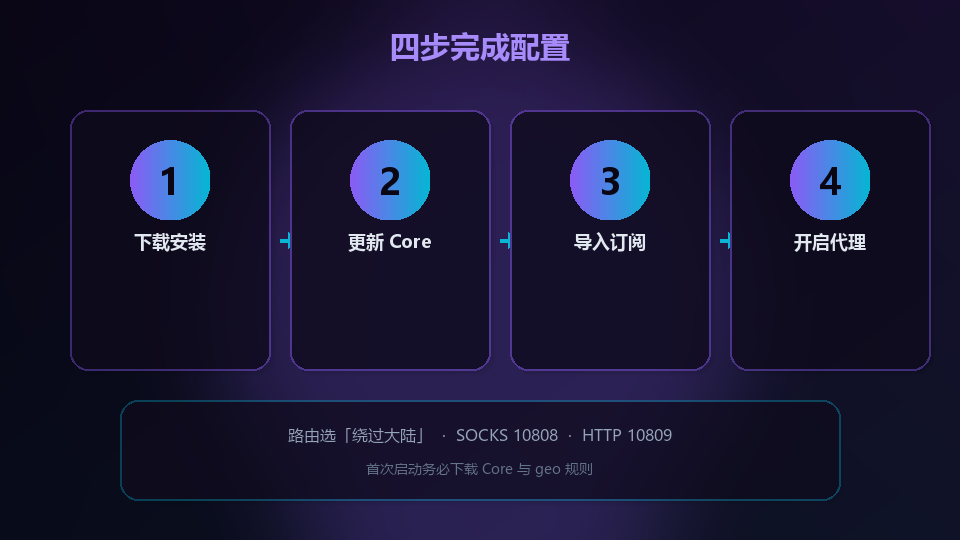
Windows 安装
1
下载并解压
从下载页面获取 v2rayN-windows-64.zip,解压到不含中文和空格的目录(如 D:\Tools\v2rayN)。
2
首次启动
双击 v2rayN.exe 运行。首次启动时点击菜单「检查更新」→「Core 文件」,自动下载 Xray 和 sing-box 核心及 geo 规则数据库。
3
添加节点
方式一:复制节点链接到剪贴板,v2rayN 会自动识别并提示导入。方式二:订阅 → 订阅分组 → 添加,粘贴订阅 URL。方式三:扫描 QR 码导入。
macOS / Linux 安装
1
下载对应架构包
macOS Intel 选 macos-64,Apple Silicon 选 macos-arm64。Linux 根据发行版选择 ZIP、DEB 或 RPM 包。
2
赋予执行权限
ZIP 便携版解压后,在终端执行:chmod +x v2rayN && ./v2rayN
3
macOS 解除安全限制
DMG 安装版若提示「已损坏」,运行:xattr -cr /Applications/v2rayN.app
启用代理
系统代理模式
选中一个节点,点击底部状态栏的「系统代理」按钮,选择「自动配置系统代理」。此时浏览器等支持系统代理的应用会自动走代理。
TUN 模式(推荐)
在设置中启用 TUN 模式,可捕获所有系统流量(包括不走系统代理的应用)。适合需要全局代理或游戏加速的场景。启用 TUN 模式通常需要管理员/root 权限。
路由模式
在「路由设置」中选择分流策略:
| 模式 | 说明 |
|---|
| 绕过大陆 | 国内 IP 直连,国外 IP 走代理(推荐日常使用) |
| 黑名单 | 仅列表中的域名/IP 走代理 |
| 白名单 | 仅列表中的域名/IP 直连,其余走代理 |
| 全局 | 所有流量走代理 |
实用功能
订阅自动更新
在「订阅分组」中设置自动更新间隔(如每 24 小时),v2rayN 会定期拉取最新节点列表。
节点测速
选中多个节点后,右键选择「测试真链接延迟」或「测试下载速度」,快速筛选最优节点。
快捷键
可在设置中配置全局快捷键,如快速切换系统代理开关、显示/隐藏主窗口等。
配置备份
支持导出/导入 JSON 配置文件,也可通过 WebDAV 自动备份到云端,换机时快速恢复。
常见问题
启动后无法连接?
确认已下载 Core 文件(检查更新 → Core 文件)。检查节点是否过期,尝试切换其他节点。查看日志窗口排查具体错误信息。
浏览器能上网但其他软件不行?
说明这些软件未走系统代理。建议开启 TUN 模式实现全局代理,或在软件内单独配置 SOCKS5/HTTP 代理(默认端口 10808)。
如何切换 Xray 和 sing-box 核心?
在「设置」→「Core 类型设置」中为不同协议指定使用的核心。大部分协议默认使用 Xray,部分新协议可能需要 sing-box。
订阅更新失败?
检查订阅链接是否有效、网络是否正常。若当前无可用节点,需先手动添加一个可用节点才能更新订阅。
v2rayN 和 v2rayNG 有什么区别?
v2rayN 是桌面端客户端(Windows/macOS/Linux),v2rayNG 是 Android 端客户端,两者由同一开发者维护,功能类似但平台不同。